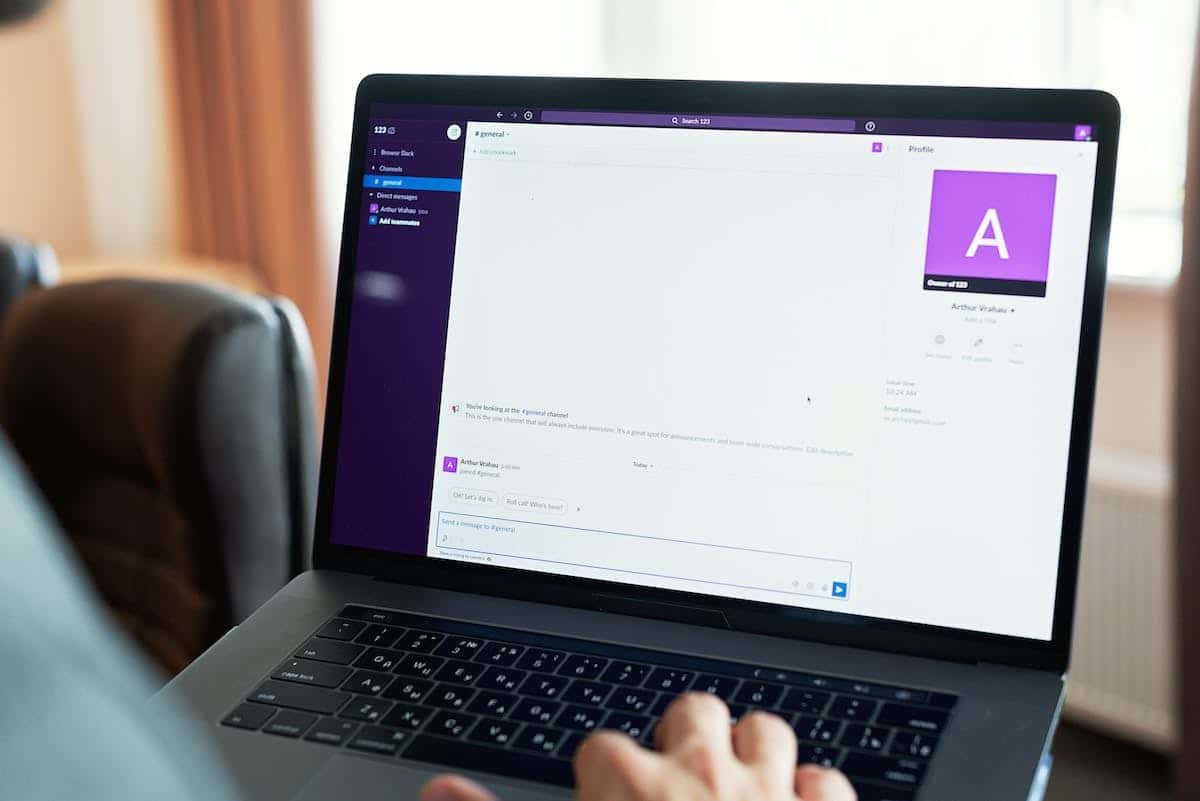
Il paesaggio del lavoro attuale, sempre più digitalizzato, ci spinge ad adottare nuovi strumenti. Microsoft Teams è uno di questi, consentendo una comunicazione fluida tra colleghi. La padronanza delle funzionalità rimane una sfida per alcuni. Un interrogativo comune è la cancellazione delle conversazioni. Le chat possono diventare ingombranti, con vecchie discussioni che non sono più pertinenti al momento presente. È necessario sapere come cancellare una conversazione su Microsoft Teams. Ecco una guida passo passo per aiutarti a navigare in questo processo.
Le basi di Microsoft Teams: tutto quello che devi sapere
Perché cancellare una conversazione su Microsoft Teams? Nella vita digitale di oggi, l’ordine e la sicurezza sono diventati elementi indispensabili. È in questo contesto che il cancellare la conversazione di gruppo assume tutto il suo significato.
Cancellare la conversazione di gruppo può avere diversi vantaggi. Questo permette di liberare il tuo spazio di lavoro virtuale. Un’interfaccia pulita e ben organizzata è essenziale per migliorare l’efficienza e minimizzare le distrazioni o le confusioni causate da un accumulo eccessivo di informazioni inutili.
Cancellare la conversazione di gruppo offre un livello più elevato di riservatezza. In questo universo digitale dove nulla sembra essere completamente privato, è cruciale garantire che alcune informazioni riservate rimangano al sicuro. Se cancelli regolarmente le conversazioni obsolete contenenti dati sensibili, minimizzi il rischio che una persona non autorizzata possa accedere alle informazioni scambiate durante le discussioni online.
Conservare solo i filoni di discussione pertinenti aiuta a seguire efficacemente il flusso delle comunicazioni all’interno del gruppo. Cancellando semplicemente le vecchie conversazioni che non hanno più valore attuale, si mantiene un’immagine precisa e chiara dello stato attuale dei progetti senza dover setacciare un oceano traboccante di vecchi messaggi.
Cancellare regolarmente queste conversazioni può aiutare a semplificare notevolmente la tua navigazione quotidiana su Microsoft Teams. Che si tratti di trovare rapidamente un messaggio specifico o semplicemente di controllare le tue attività quotidiane senza distrazioni aggiuntive.
‘Cancellare la conversazione di gruppo’, lontano dall’essere un compito noioso, diventa piuttosto un gesto semplice ma efficace per mantenere un ambiente collaborativo pulito e sicuro.
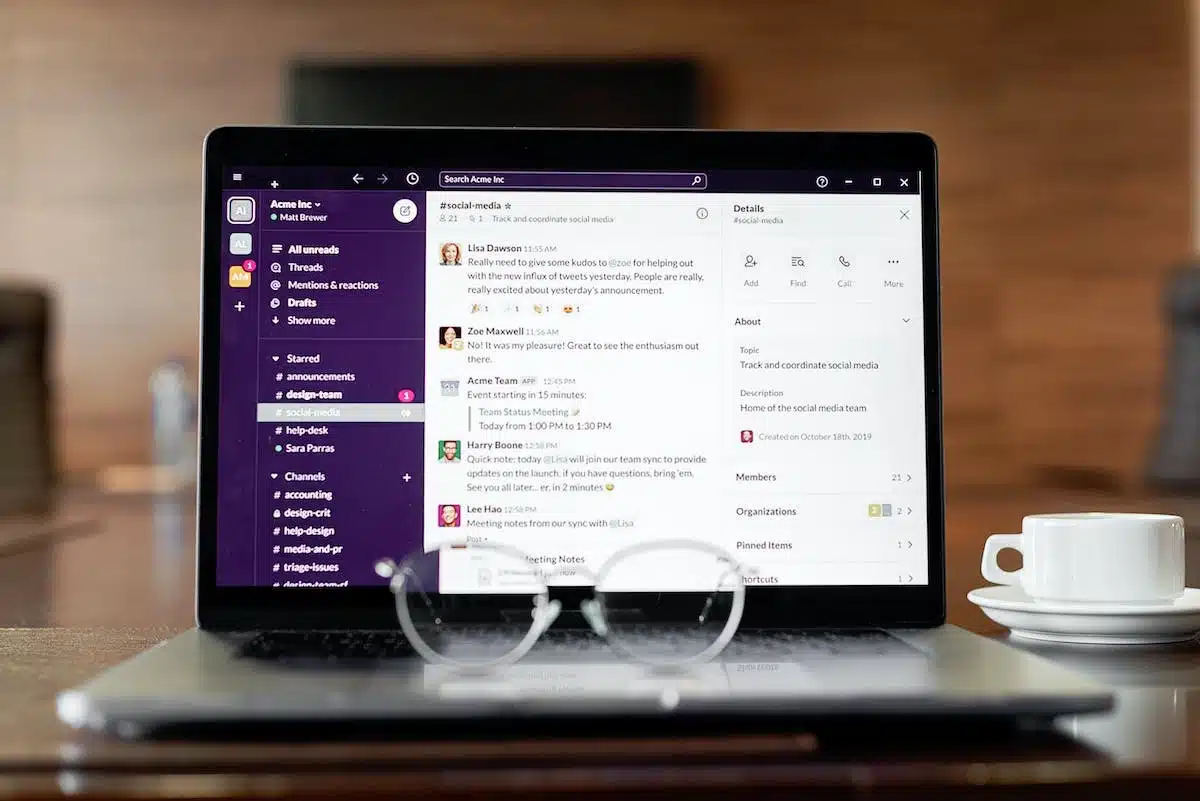
Cancellare una conversazione su Microsoft Teams: perché farlo
Le fasi per cancellare una conversazione su Microsoft Teams sono semplici e rapide. Ecco come procedere:
Apri l’app Microsoft Teams sul tuo dispositivo. Assicurati di essere connesso al tuo account.
Una volta che sei nell’interfaccia di Teams, cerca la conversazione che desideri cancellare nell’elenco delle conversazioni recenti o utilizza la barra di ricerca in alto allo schermo per trovare rapidamente la discussione specifica.
Quando hai trovato la conversazione da cancellare, fai clic con il tasto destro del mouse su di essa (o premi a lungo se stai utilizzando un dispositivo touch). Questo farà apparire un menu contestuale con diverse opzioni.
In questo menu, scegli ‘Elimina’ o ‘Cancella’. Potresti anche avere un’opzione aggiuntiva chiamata ‘Elimina per tutti’ se hai le autorizzazioni necessarie per cancellare i messaggi degli altri partecipanti alla conversazione.
Una finestra di conferma apparirà quindi per chiederti se sei sicuro di voler cancellare questa conversazione. Controlla attentamente prima di confermare la tua scelta poiché questa azione è irreversibile.
Dopo aver confermato, la conversazione sarà immediatamente cancellata dalla tua interfaccia Microsoft Teams e non sarà più visibile né da te né da alcun altro partecipante, a meno che qualcuno non abbia fatto uno screenshot in precedenza.
Cancellare una conversazione su Microsoft Teams in pochi semplici passaggi
Quando cancelli una conversazione su Microsoft Teams, è necessario prendere alcune accortezze e precauzioni per evitare problemi futuri. Ecco alcuni consigli da seguire:
Salva le informazioni importanti: Prima di cancellare una conversazione, assicurati di aver salvato tutte le informazioni o i documenti importanti ad essa correlati. Questo ti eviterà di perdere dati preziosi.
Informare i partecipanti: Se la conversazione che desideri cancellare coinvolge più persone, è consigliabile informarli in anticipo della tua intenzione di eliminare la discussione. Questo permetterà a ciascuno di prendere le proprie misure per salvare o archiviare il contenuto se necessario.
Fai attenzione agli screenshot: Sebbene la cancellazione di una conversazione su Microsoft Teams la renda invisibile nell’interfaccia, tieni presente che è sempre possibile che qualcuno abbia fatto uno screenshot in precedenza. Pertanto, sii vigile riguardo alle informazioni sensibili che potrebbero essere esposte.
Tieni traccia delle cancellazioni: Per mantenere uno storico completo delle azioni effettuate su Microsoft Teams, tieni un registro delle conversazioni cancellate e dei rispettivi motivi (ad esempio, conformità legale o strategia interna). Questo può rivelarsi utile in caso di necessità futura.
Controlla le tue autorizzazioni: Assicurati di avere le autorizzazioni necessarie prima di cancellare una conversazione condivisa con più utenti. Se non hai i diritti richiesti, chiedi a un amministratore del team o del sistema di effettuare questa azione.
Seguendo questi suggerimenti e precauzioni, potrai cancellare le tue conversazioni su Microsoft Teams in tutta tranquillità, senza temere la perdita di dati importanti o conseguenze indesiderate. È fondamentale rispettare le buone pratiche in materia di gestione delle informazioni riservate e sensibili nel contesto professionale.
Consigli e precauzioni per cancellare una conversazione su Microsoft Teams in sicurezza
All’interno dell’articolo, vogliamo sottolineare l’importanza di una gestione efficace delle conversazioni su Microsoft Teams. Infatti, in un ambiente professionale dove la collaborazione e gli scambi sono all’ordine del giorno, sapere come cancellare una conversazione diventa essenziale per preservare la riservatezza delle informazioni condivise.
Il primo passo consiste nell’identificare la conversazione che desideri cancellare. Su Microsoft Teams, è possibile ritrovare facilmente le tue discussioni passate utilizzando la funzione di ricerca. Grazie a questa opzione, puoi cercare il nome del contatto o l’argomento trattato nella discussione che desideri cancellare.
Una volta identificata, è tempo di passare alla fase successiva: archiviare la conversazione. Prima di procedere alla sua cancellazione definitiva, è consigliabile archiviare i messaggi per mantenere una traccia documentata degli scambi passati. A tal fine, utilizza l’opzione ‘Archivia’ disponibile su Microsoft Teams, che permetterà di conservare queste informazioni in tutta sicurezza.
Dopo aver salvato i dati necessari e aver effettuato una copia degli elementi importanti contenuti in questa discussione, puoi ora procedere alla sua cancellazione finale. Quest’ultima fase deve essere eseguita con cautela poiché è irreversibile. Assicurati quindi di aver selezionato correttamente la conversazione mirata prima di fare clic sul pulsante ‘Elimina’.
Non dimenticare che, come utente responsabile e rispettoso delle normative vigenti nel mondo professionale digitale attuale, devi archiviare le informazioni importanti.
Devi comprendere che la cancellazione di una conversazione su Microsoft Teams non significa necessariamente la sua completa eliminazione. Infatti, alcuni dati possono essere recuperati attraverso backup o archivi effettuati dalla tua azienda. Pertanto, devi considerare la sensibilità delle informazioni condivise nei tuoi scambi e utilizzare con cautela le funzionalità di cancellazione offerte da questa piattaforma collaborativa.
Essere in grado di cancellare una conversazione su Microsoft Teams rispettando questi tre semplici passaggi ti permetterà di mantenere la riservatezza e la sicurezza delle informazioni sensibili scambiate all’interno del tuo ambiente professionale. Una gestione efficace delle conversazioni è un segno di professionalità e contribuisce a instaurare un clima di fiducia tra i collaboratori.