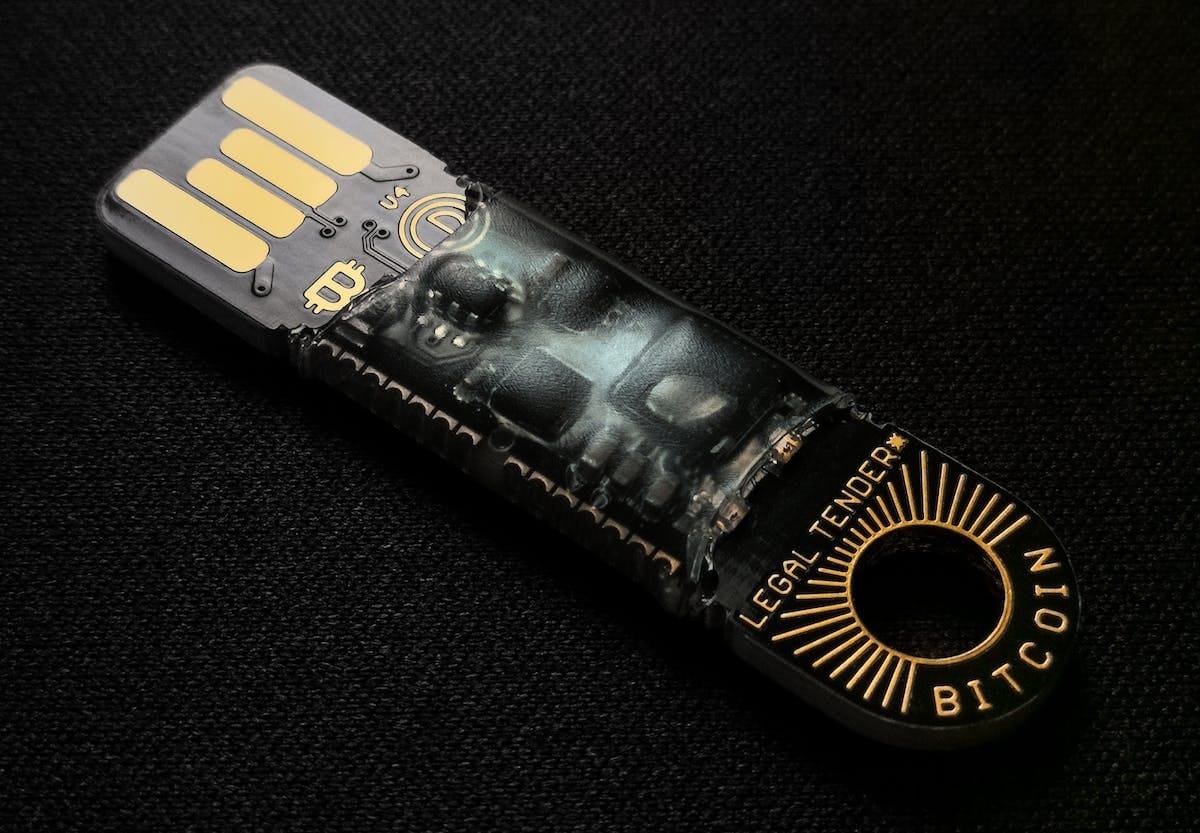
In het huidige digitale tijdperk zijn USB-sticks een waardevol hulpmiddel voor het opslaan en transporteren van gegevens. Veel mensen, of ze nu professionals in het bedrijfsleven zijn, studenten of zelfs particulieren, maken gebruik van dit apparaat om hun belangrijke bestanden op te slaan. Een van de gebruikelijke toepassingen van dit gadget is het afdrukken van documenten. Dit kan een uitdaging zijn voor degenen die niet vertrouwd zijn met het proces. Daarom is deze uitgebreide gids er om u te helpen elke stap te doorlopen, van het opslaan van uw document op de USB-stick tot de succesvolle afdruk.
Bereid uw documenten voor op afdrukken
Wanneer u onderweg bent of ver van uw werkplek, kunt u geconfronteerd worden met de noodzaak om documenten af te drukken die op uw computer zijn opgeslagen. In zo’n situatie kan het uiterst praktisch zijn om rechtstreeks vanaf een USB-stick af te drukken. Deze methode is niet alleen snel en efficiënt, maar voorkomt ook de onnodige overdracht van gevoelige bestanden via internet of e-mail.
De voorbereiding van de documenten voor deze operatie begint lang voordat de stick in de printer wordt gestoken. Dit omvat onder andere het kiezen van het juiste formaat voor uw af te drukken bestanden. De meest voorkomende formaten zijn DOCX voor teksten en PDF, dat altijd een solide keuze blijft omdat het de originele lay-out ideaal behoudt, ongeacht de software die wordt gebruikt bij het openen.
Controleer uw documenten zorgvuldig voordat u ze op de USB-stick overzet: zorg ervoor dat ze goed zijn gestructureerd met relevante en gemakkelijk identificeerbare titels; zorg er ook voor dat alle ingevoegde afbeeldingen een voldoende resolutie hebben om hun optimale kwaliteit tijdens het afdrukken te waarborgen.
Na het voltooien van deze initiële controles, is het nu tijd om deze laatste of documenten op USB-stick af te drukken. Om deze stap te vergemakkelijken en verwarring tussen verschillende soorten inhoud op uw verwisselbare schijf te voorkomen, raden we sterk aan om uw bestanden in verschillende mappen te organiseren op basis van hun typologie (administratief, school…).
Zorg er ook voor dat er voldoende vrije ruimte op de stick beschikbaar is om al uw bestanden op te slaan. Het is inderdaad beter om ruim voldoende ruimte te hebben dan voor een probleem met onvoldoende ruimte te komen staan tijdens de overdracht.
Voordat u deze procedure uitvoert waarbij u documenten op een USB-stick moet kopiëren of afdrukken, aarzel niet om een voorlopige test uit te voeren om te controleren of uw printer de stick correct herkent. Hiervoor hoeft u alleen maar de stick in de daarvoor bestemde USB-poort te steken en te wachten op een melding die bevestigt dat deze door de printer is herkend.
Deze verschillende stappen zorgvuldig uitvoeren zorgt niet alleen voor een probleemloze afdruk, maar ook voor een waardevolle tijds- en efficiëntiewinst tijdens het hele proces.
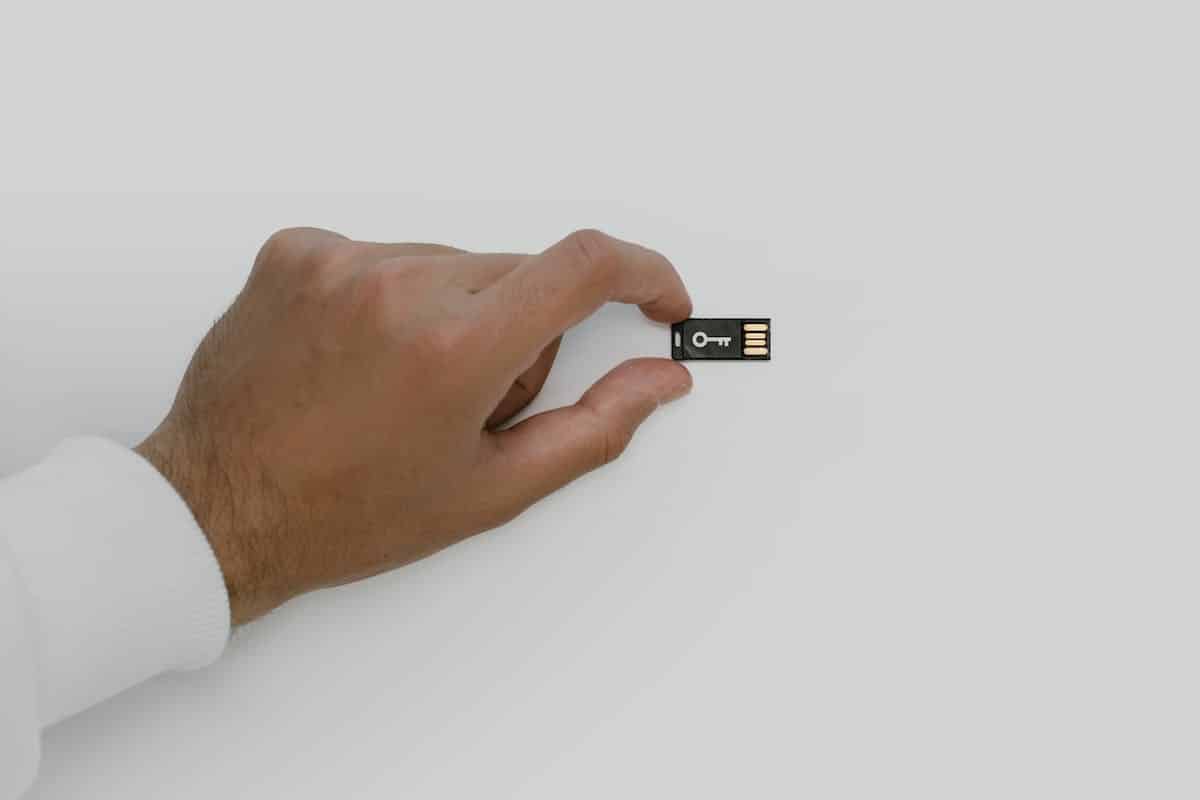
Vind de ideale printer voor uw behoeften
Eenmaal uw documenten zijn voorbereid en hun compatibiliteit met afdrukken vanaf USB-stick is gecontroleerd, moet u deze keuze maken:
Afdruksnelheid: Als u snel documenten vanaf uw USB-stick moet afdrukken, kies dan voor een printer met een hoge snelheid. Dit bespaart u tijd en optimaliseert uw productiviteit.
Afdrukresolutie: De kwaliteit van de afdrukken is cruciaal, vooral als u met afbeeldingen of complexe grafieken werkt. Zorg er daarom voor dat de gekozen printer een voldoende hoge resolutie biedt om scherpe en nauwkeurige resultaten te behalen.
Connectiviteit: Controleer de connectiviteitsopties die door de printer worden aangeboden, zodat deze gemakkelijk compatibel is met uw USB-stick. Recente modellen zijn vaak uitgerust met USB-poorten die de directe verbinding tussen de stick en het apparaat vergemakkelijken.
Configureer de afdrukinstellingen volgens uw voorkeuren
Eenmaal uw documenten zijn voorbereid en hun compatibiliteit met afdrukken vanaf USB-stick is gecontroleerd, moet u rekening houden met bepaalde instellingen om kwaliteitsafdrukken te verkrijgen. In deze sectie zullen we u begeleiden bij de optimale configuratie van uw afdrukproces.
Laten we rekening houden met het type papier dat u wilt gebruiken. De keuze van het papier hangt voornamelijk af van de inhoud die u wilt afdrukken. Als u een professionele afdruk nodig heeft voor belangrijke documenten zoals rapporten of presentaties, kies dan voor hoogwaardig papier dat een perfecte afwerking biedt. Als u echter gewoon concepten of internetbestanden afdrukt, is standaard papier meer dan voldoende.
Verplaats uw bestanden naar een USB-stick
Eenmaal uw documenten zijn voorbereid en hun compatibiliteit met afdrukken vanaf USB-stick is gecontroleerd, moet u nu overgaan tot de overdracht van bestanden naar uw opslagapparaat. Deze stap is cruciaal om een soepel afdrukproces te waarborgen.
Neem uw USB-stick en sluit deze aan op een beschikbare USB-poort op uw computer. Zorg ervoor dat de stick correct is ingevoegd om verbindingsproblemen te voorkomen.
Open de bestandsverkenner en zoek de documenten die u naar de USB-stick wilt overzetten. U kunt meerdere bestanden selecteren door de ‘Ctrl’-toets ingedrukt te houden terwijl u erop klikt.
Sluit de USB-stick aan op de printer om de afdruk te starten
Eenmaal uw documenten zijn voorbereid en hun compatibiliteit met afdrukken vanaf USB-stick is gecontroleerd, moet u nu overgaan tot de overdracht van bestanden naar uw opslagapparaat. Deze stap is cruciaal om een soepel afdrukproces te waarborgen.
Neem uw USB-stick en sluit deze aan op een beschikbare USB-poort op uw computer. Zorg ervoor dat de stick correct is ingevoegd om verbindingsproblemen te voorkomen.
Open de bestandsverkenner en zoek de documenten die u naar de USB-stick wilt overzetten. U kunt meerdere bestanden selecteren door de ‘Ctrl’-toets ingedrukt te houden terwijl u erop klikt.
Controleer en pas de instellingen aan voordat u afdrukt
Eenmaal de bestanden gekopieerd zijn, gaat u terug naar de bestandsverkenner en vindt u de schijf die overeenkomt met uw USB-stick. Klik met de rechtermuisknop en selecteer de optie ‘Plakken’. De bestanden worden dan overgezet naar uw opslagapparaat.
Na het overdragen van de documenten, vergeet niet hun integriteit goed te controleren. Open elk bestand om te zorgen dat ze goed leesbaar zijn en dat hun inhoud niet is gewijzigd tijdens het overdrachtsproces.
Als u fouten of storingen in de documenten constateert, wordt aangeraden om een nieuwe kopie van uw computer naar de USB-stick te maken. Zorg er ook voor dat er voldoende beschikbare ruimte op de stick is om alle bestanden op te slaan.
Naast het controleren van de bestanden zelf, zorg ervoor dat de instellingen voor het afdrukken zijn aangepast aan uw specifieke behoeften. Hiervoor moet u rekening houden met verschillende elementen zoals het gewenste papierformaat (A4, A5 …).